
Procédure d'accès à la Communauté Microsoft Teams Myfood
1. Comprendre le fonctionnement
Lorsque vous rejoignez la Communauté Teams Myfood, vous êtes invité en tant qu'utilisateur invité (Guest) sur notre environnement Microsoft 365. Cette invitation est liée à une adresse email spécifique et à un compte Microsoft précis.
1.1. Pourquoi les erreurs de connexion surviennent-elles ?
L'erreur la plus fréquente est :
Cette erreur signifie que vous utilisez un compte Microsoft différent de celui avec lequel vous avez accepté l'invitation initiale.
POINT CLÉ : Une même adresse email peut être associée à plusieurs comptes Microsoft distincts (compte personnel, compte professionnel, etc.). Seul le compte utilisé lors de l'acceptation de l'invitation est autorisé.
1.2. Les types de comptes Microsoft
| Type de compte | Description |
|---|---|
| Compte personnel | Compte Outlook.com, Hotmail, Live créé par vous-même pour un usage personnel. |
| Compte professionnel (M365) | Compte fourni par votre employeur via Microsoft 365 / Office 365 (ex: [email protected]). |
| Compte externe lié | Compte Microsoft créé à partir d'une adresse non-Microsoft (Gmail, Yahoo, etc.) lors de l'acceptation d'une invitation. |
2. Processus d'invitation – Guide pas à pas
Lorsque vous recevez une invitation pour rejoindre la Communauté Teams Myfood, suivez attentivement ces étapes.
2.1. Étapes communes à tous les cas
-
Réception de l'email d'invitation : Vous recevez un email de Microsoft avec l'objet « Vous avez été invité à accéder aux applications au sein de l'organisation Myfood ». Vérifiez vos spams si vous ne le trouvez pas.
-
Utilisez un ordinateur
La première connexion doit impérativement se faire depuis un ordinateur de bureau ou portable, jamais depuis un mobile.
Ensuite, il sera possible de synchroniser votre téléphone portable avec les identifiants créés.
ATTENTION ! Retenez bien cette adresse mail, elle sera la seule possible pour pouvoir vous connecter à Teams Myfood
-
Ouvrez une navigation privée : Pour éviter les conflits avec des sessions existantes, utilisez une fenêtre de navigation privée :
- Chrome/Edge :
Ctrl+Maj+N - Firefox :
Ctrl+Maj+P
- Chrome/Edge :
-
Copiez le lien HTTPS du bouton « Accepter l'invitation » : Dans l'email, copiez le lien du bouton d'acceptation et collez le sur votre navigateur. Vous serez redirigé vers la page de connexion Microsoft.
Conseil : Notez bien l'adresse email utilisée pour cette invitation. C'est cette adresse exacte que vous devrez utiliser pour toutes vos connexions futures.
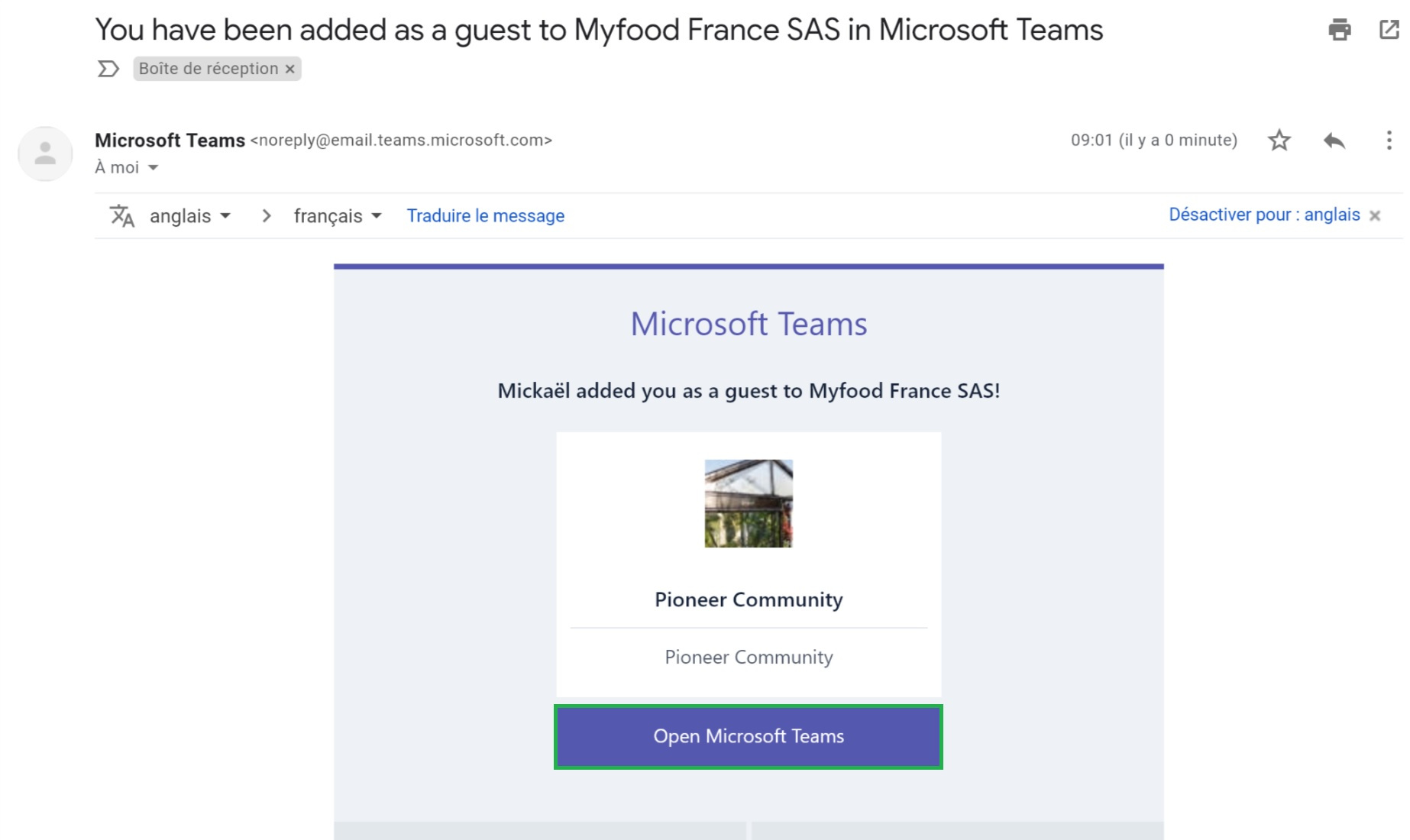
Réception du mail d'invitation
2.2. CAS 1 : Votre adresse email est déjà liée à un compte Microsoft
Ce cas s'applique si votre adresse email est déjà associée à un compte Microsoft (personnel Outlook/Hotmail/Live, ou professionnel M365, ou compte externe déjà créé).
Comment le reconnaître ?
- Microsoft vous demande directement votre mot de passe (sans proposer de créer un compte)
- Vous voyez éventuellement un écran de choix entre « Compte professionnel ou scolaire » et « Compte personnel »
Procédure à suivre
-
Saisissez votre adresse email : Entrez exactement l'adresse email qui a reçu l'invitation.
-
Choix du type de compte (si proposé) : Si Microsoft vous propose de choisir entre plusieurs types de comptes, sélectionnez celui que vous souhaitez utiliser pour Teams Myfood. Mémorisez ce choix, car vous devrez le reproduire à chaque connexion.
-
Saisissez votre mot de passe : Entrez le mot de passe associé au compte sélectionné.
-
Acceptez les conditions : Lisez et acceptez les conditions d'utilisation de l'organisation Myfood.
-
Accédez à Teams : Vous êtes maintenant membre de la Communauté Teams Myfood !
ATTENTION : Si vous avez plusieurs comptes Microsoft associés à la même adresse email (par exemple un compte personnel ET un compte professionnel), le choix fait lors de cette étape détermine définitivement quel compte est autorisé. Vous ne pourrez pas changer de type de compte ultérieurement sans demander une nouvelle invitation.
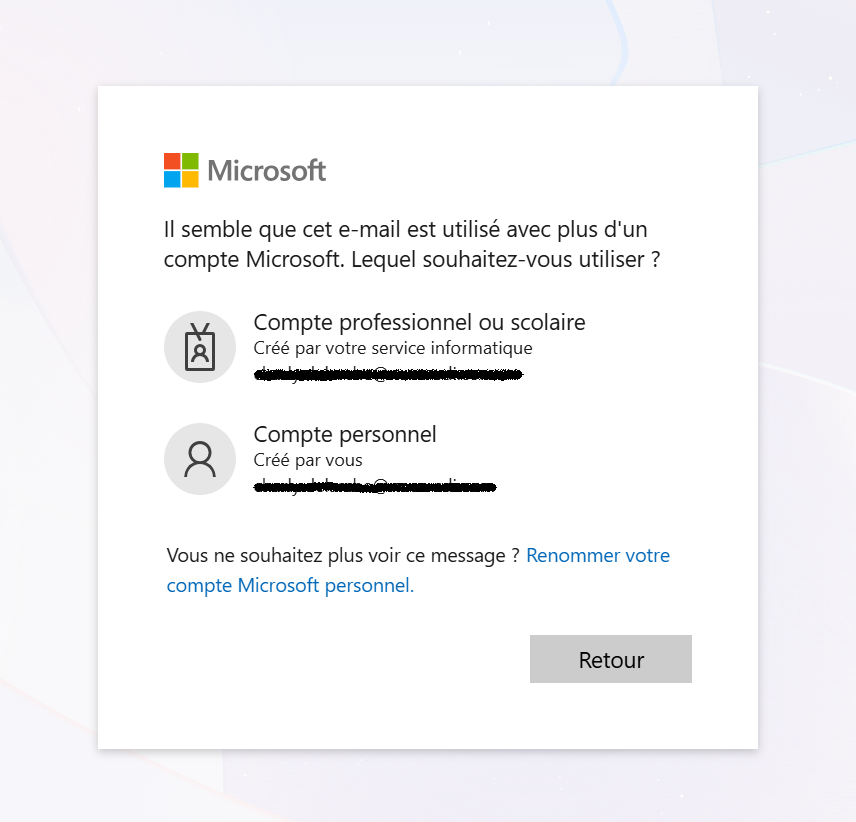

2.3. CAS 2 : Votre adresse email n'est pas encore liée à un compte Microsoft
Ce cas s'applique si votre adresse email (Gmail, Yahoo, Orange, adresse professionnelle non-M365, etc.) n'a jamais été utilisée avec Microsoft.
Comment le reconnaître ?
- Microsoft vous propose de « Créer un compte »
- Vous êtes redirigé vers un formulaire d'inscription
Procédure à suivre
-
Saisissez votre adresse email : Entrez exactement l'adresse email qui a reçu l'invitation.
-
Cliquez sur « Créer un compte » : Microsoft va créer un compte Microsoft lié à votre adresse email existante.
-
Créez un mot de passe : Choisissez un mot de passe fort (au moins 8 caractères, avec majuscules, minuscules, chiffres et symboles). Ce mot de passe est spécifique à Microsoft, il peut être différent de celui de votre messagerie habituelle.
-
Vérifiez votre email : Microsoft vous envoie un code de vérification sur votre adresse email. Consultez votre boîte de réception (et vos spams) pour récupérer ce code.
-
Saisissez le code de vérification : Entrez le code reçu pour valider la création de votre compte.
-
Complétez votre profil (facultatif) : Microsoft peut vous demander des informations supplémentaires (nom, pays, date de naissance). Ces informations peuvent être modifiées ultérieurement.
-
Acceptez les conditions : Lisez et acceptez les conditions d'utilisation de l'organisation Myfood.
-
Accédez à Teams : Votre compte est créé et vous êtes maintenant membre de la Communauté Teams Myfood !
Conseil : Conservez précieusement vos identifiants Microsoft (adresse email + mot de passe créé). Ce sont ces identifiants que vous utiliserez pour toutes vos connexions futures à Teams Myfood.
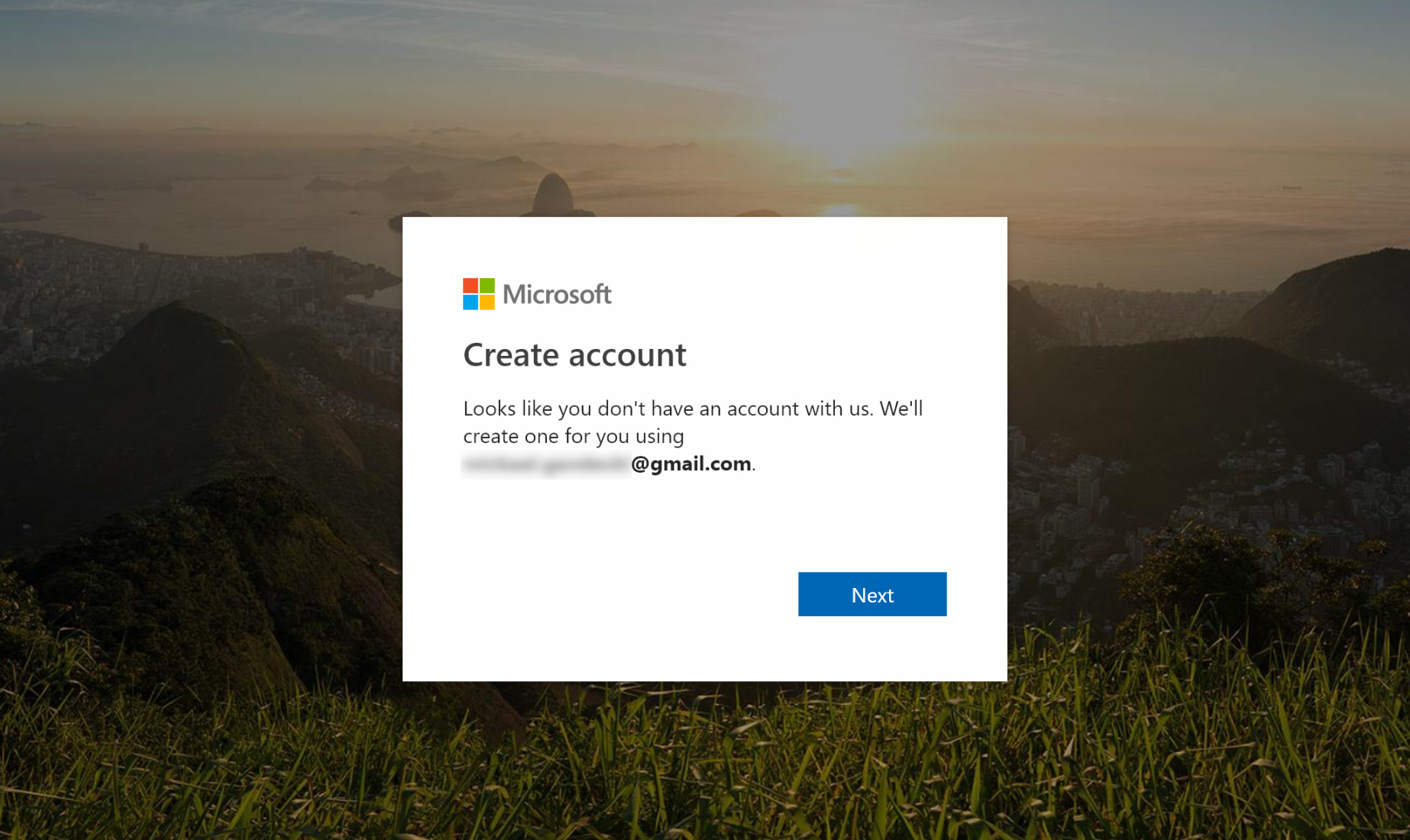
Création du compte
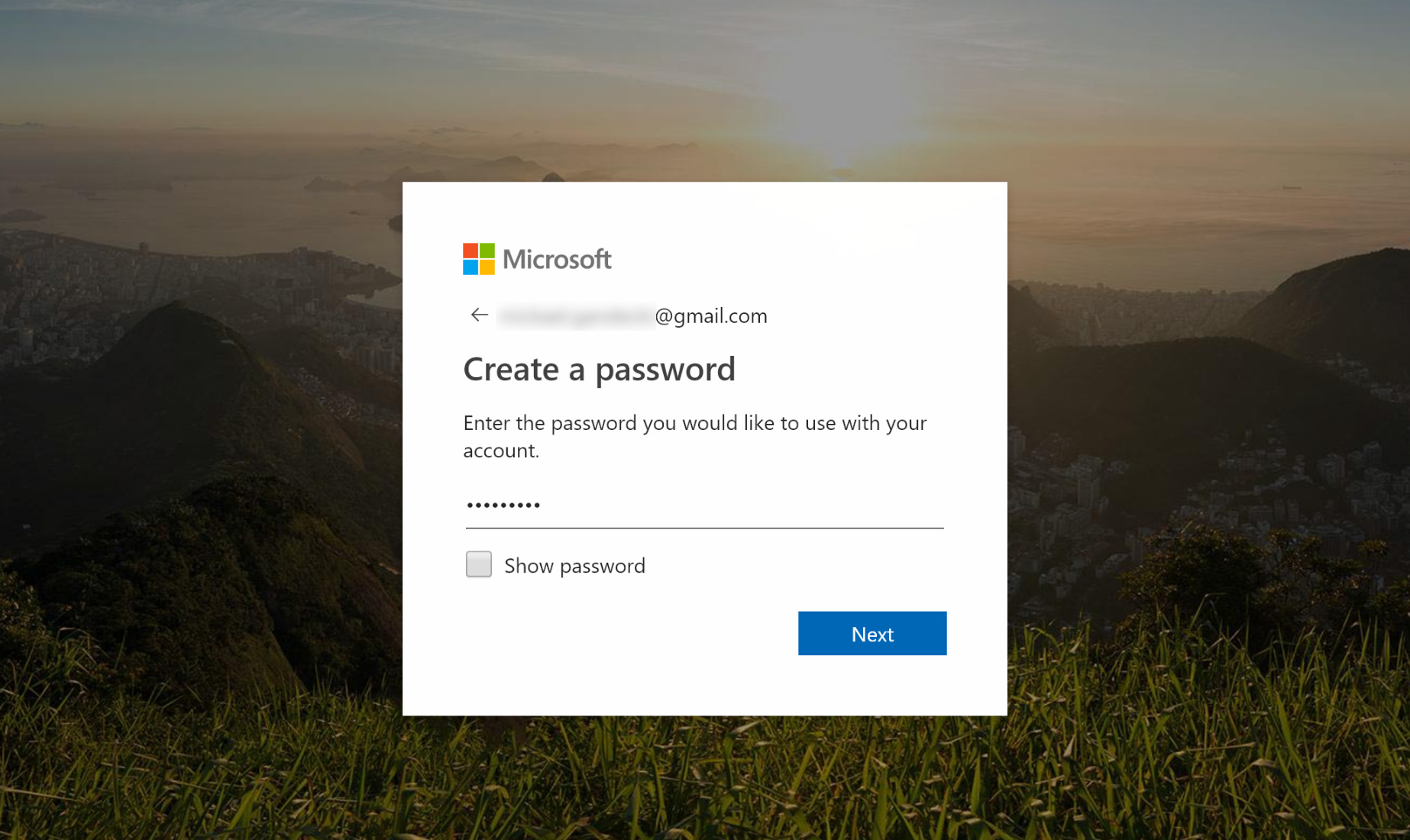
Création d'un mot de passe pour le nouveau compte Microsoft
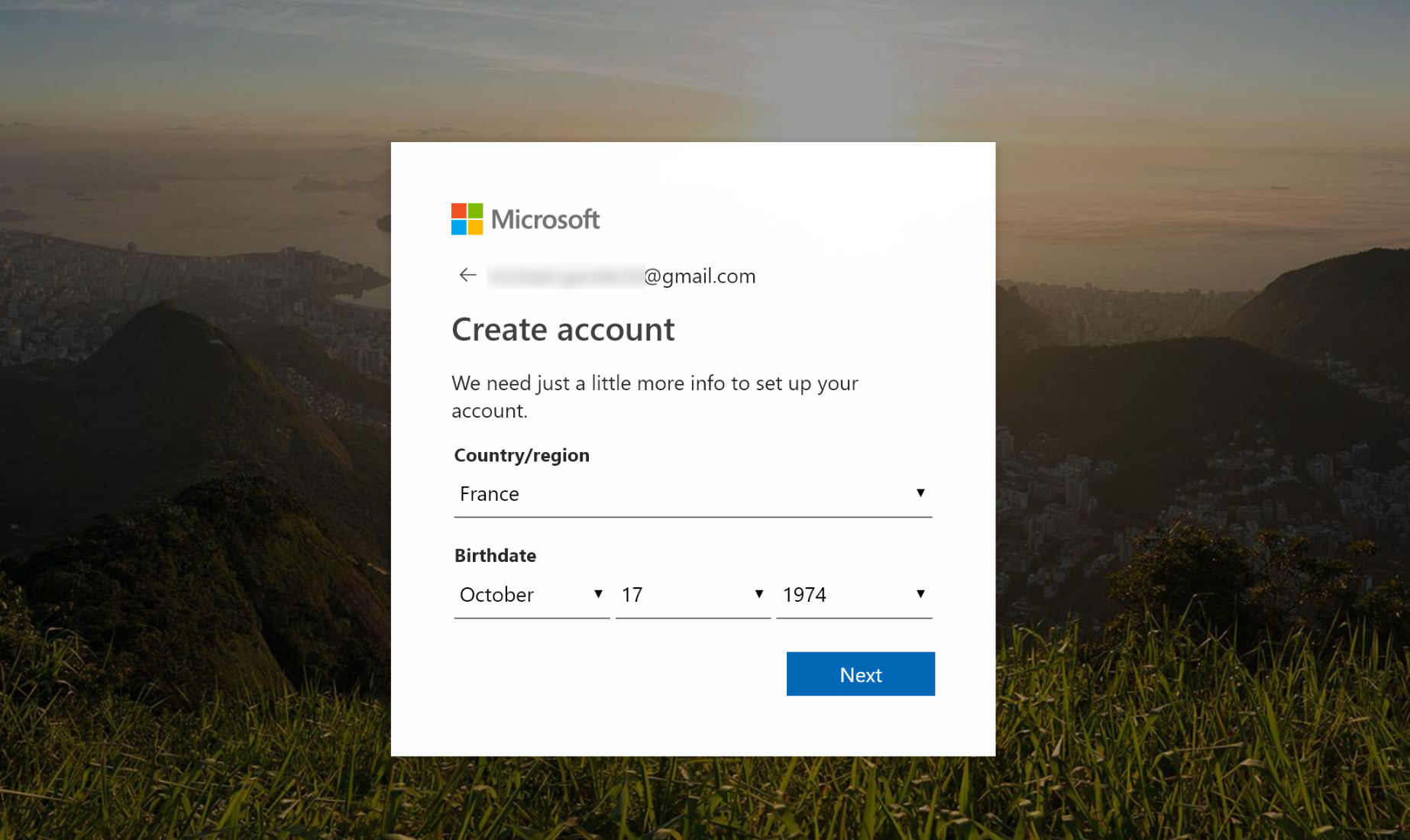
Saisie d'information optionnelle
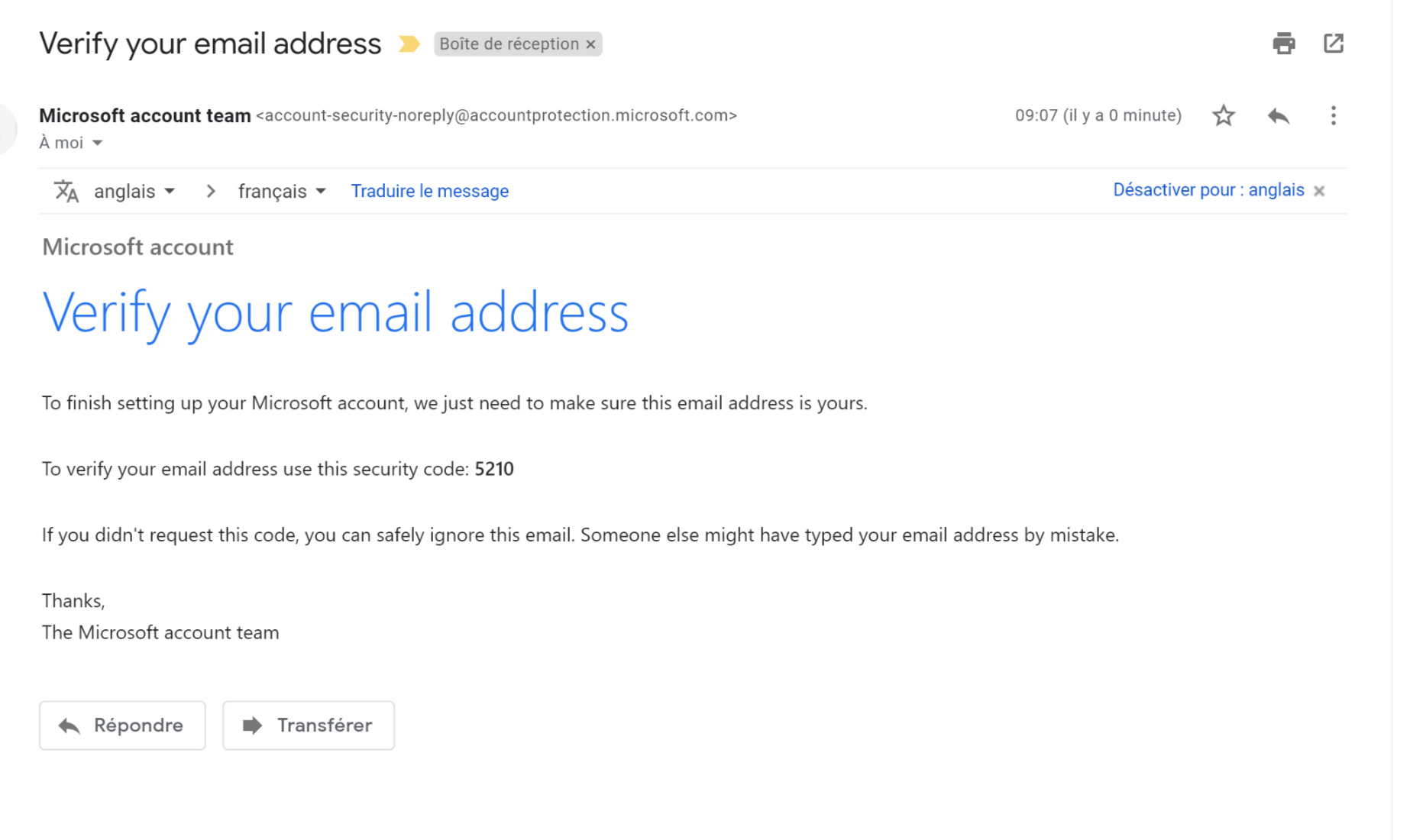
Réception et saisie du code de vérification
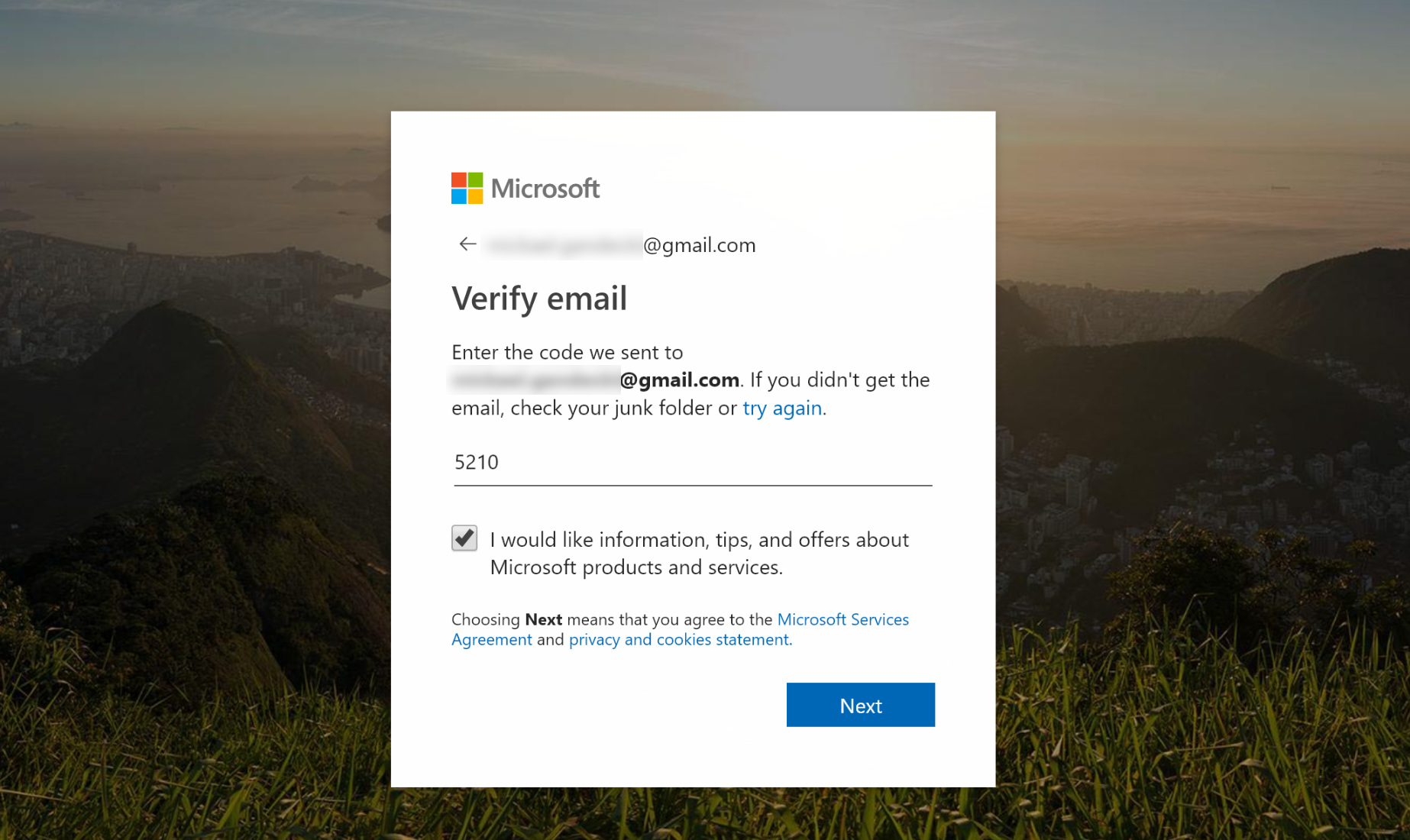
Saisie du code de vérification
3. Se connecter à la communauté Teams Myfood au quotidien
Une fois votre invitation acceptée, suivez ces bonnes pratiques pour vous connecter sans erreur.
3.1. Règle d'or
Utilisez TOUJOURS la même combinaison : adresse email + type de compte + mot de passe que lors de l'acceptation de l'invitation initiale.
3.2. Connexion via le navigateur web
-
Accédez à Teams : Ouvrez votre navigateur et rendez-vous sur https://teams.microsoft.com
-
Saisissez votre adresse email : Entrez l'adresse email utilisée lors de l'invitation.
-
Sélectionnez le bon type de compte : Si Microsoft vous propose un choix, sélectionnez le même type de compte que lors de l'invitation (personnel ou professionnel).
-
Saisissez votre mot de passe : Entrez le mot de passe associé à ce compte Microsoft.
-
Sélectionnez l'organisation Myfood : Si vous appartenez à plusieurs organisations, sélectionnez « Myfood » dans la liste.
Astuce : En cas de problème, utilisez une fenêtre de navigation privée pour éviter les conflits avec d'autres sessions Microsoft.
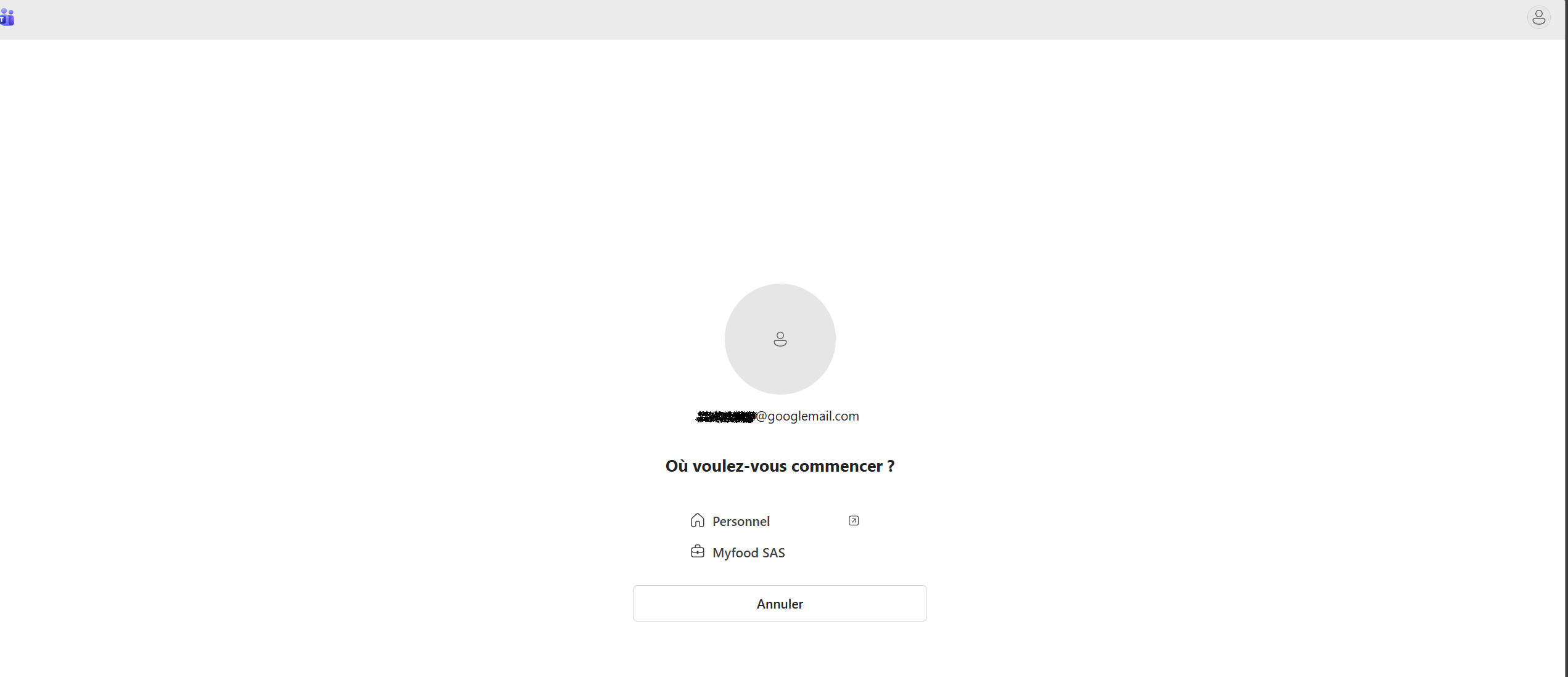
Sélection de l'organisation Myfood
3.3. Connexion via l'application Teams Windows/Mac
-
Lancez l'application Teams : Ouvrez Microsoft Teams depuis votre menu Démarrer ou Applications.
-
Vérifiez le compte connecté : Cliquez sur votre photo de profil (ou initiales) en haut à droite pour voir avec quel compte vous êtes connecté.
-
Changez de compte si nécessaire : Si vous êtes connecté avec un autre compte, cliquez sur « Déconnexion » puis reconnectez-vous avec le bon compte.
-
Sélectionnez l'organisation : Si vous avez accès à plusieurs organisations, cliquez sur votre profil puis sélectionnez « Myfood » dans le sélecteur d'organisation.
ATTENTION : L'application Teams peut mémoriser plusieurs comptes. Assurez-vous que le compte actif (affiché en haut à droite) correspond bien à celui utilisé pour l'invitation Myfood.
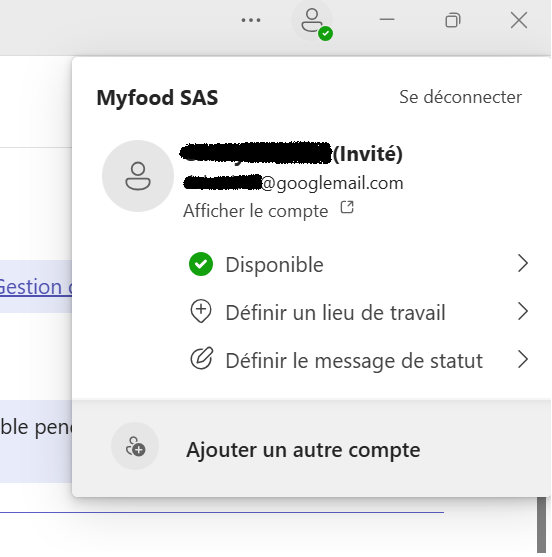
Sélecteur de compte Teams sur l'application Bureau Windows / Mac
3.4. Connexion via l'application mobile Teams (iOS/Android)
-
Installez l'application Teams : Téléchargez Microsoft Teams depuis l'App Store (iOS) ou le Play Store (Android).
-
Connectez-vous avec le bon compte : Saisissez l'adresse email et le mot de passe utilisés lors de l'invitation initiale.
-
Sélectionnez le bon type de compte : Si l'application vous propose un choix entre compte personnel et professionnel, choisissez le même type que lors de l'invitation.
-
Vérifiez l'organisation : Une fois connecté, vérifiez que vous êtes bien dans l'organisation Myfood (visible dans le menu de profil).
Rappel : Ne faites jamais votre première connexion (acceptation de l'invitation) depuis un mobile. L'application mobile est réservée aux connexions ultérieures, une fois l'invitation acceptée depuis un ordinateur.
4. Résolution des problèmes courants
4.1. Erreur « AADSTS50020 – User account does not exist in tenant Myfood »
Cause : Vous utilisez un compte Microsoft différent de celui utilisé lors de l'acceptation de l'invitation.
Solution :
-
Déconnectez-vous de toutes vos sessions Microsoft (navigateur, application Teams, Outlook, etc.).
-
Ouvrez une fenêtre de navigation privée.
-
Accédez à https://teams.microsoft.com
-
Connectez-vous en vérifiant bien que vous utilisez l'adresse email ET le type de compte (personnel/professionnel) utilisés lors de l'invitation initiale.
4.2. Je ne me souviens plus quel compte j'ai utilisé
Si vous ne savez plus quel type de compte vous avez utilisé lors de l'invitation :
- Essayez d'abord avec un compte personnel (si vous avez un compte Outlook/Hotmail/Live)
- Puis essayez avec le compte professionnel (si votre entreprise utilise Microsoft 365)
- En dernier recours : Contactez le support Myfood pour demander une réinitialisation de votre invitation.
4.3. L'application mobile ne fonctionne pas
- Videz le cache de l'application : Allez dans Paramètres > Applications > Teams > Vider le cache.
- Désinstallez et réinstallez l'application : Cela permet de repartir avec une configuration propre.
- Reconnectez-vous : Utilisez les mêmes identifiants que lors de l'invitation initiale.
4.4. Demander une nouvelle invitation
Si aucune solution ne fonctionne, vous pouvez demander une réinitialisation de votre invitation via le portail support Myfood : https://sav.myfood.eu
Cette opération annule automatiquement l'ancienne invitation. Vous devrez recommencer le processus d'acceptation avec la même adresse email.
5. Récapitulatif des bonnes pratiques
| ✅ À FAIRE | ❌ À ÉVITER |
|---|---|
| Accepter l'invitation depuis un ordinateur | Accepter l'invitation depuis un mobile |
| Utiliser une fenêtre de navigation privée | Accepter avec des sessions Microsoft déjà ouvertes |
| Noter l'email et le type de compte utilisé | Changer de type de compte à chaque connexion |
| Toujours vérifier le compte actif avant d'accéder à Teams | Mélanger ses différents comptes Microsoft |
| Contacter le support si problème persistant | Créer un nouveau compte sans demander une nouvelle invitation |
Besoin d'aide ? Contactez le support Myfood
Updated 3 months ago